

RDP — протокол удалённого рабочего стола.
Например, вы начали изучать Windows Server. Вы ещё неуверенный пользователь этой ОС, но вам хотелось бы освоить эту операционную систему. Установка, конфигурирование и удаление программ — процесс, который может вывести из строя ОС. Вы ведь как новичок не знаете за что именно отвечает та или иная программа? Эксперимент на локальной установленной ОС может оказаться плачевным и привести к нежелательным результатам, тогда как работа с виртуальной машиной позволяет гораздо смелее подходить к процессу изучения ОС.
- Установите VirtualBox Extension Pack
- Выберите виртуальную машину > Настроить > Дисплей > Удалённый доступ > поставьте галочку напротив «Включить сервер удалённого доступа»
- В поле «Порт сервера» оставляем значение по умолчанию, т.к. порт 3389 является стандартным для протокола RDP. Остальные параметры оставляем без изменений. Нажмите «Ок» для сохранения изменений.
- Запустите RDP клиент, например mstsc — стандартный RDP клиент для пользователей Windows. Данный клиент может быть запущен в двух режимах: из командной строки (для получения справки по работе с клиентом из командной строки введите mstsc /?) и из меню «Пуск» (Win + Q > mstsc или Win+R > mstsc).
- В поле «Компьютер» вводим адрес <IP-адрес гостевой ОС>:3389. Нажмите кнопку «Подключить».
- При правильно настроенном подключении у вас должна появиться форма ввода логина и пароля пользователя. Введите данные для входа.
Если у вас появляется сообщение, о том что пользователю запрещён интерактивный вход в систему — добавьте пользователя в список пользователей, которым разрешён интерактивный доступ.
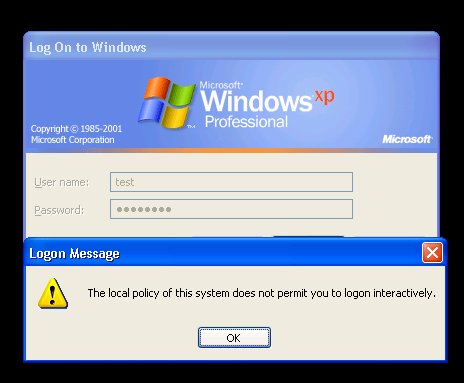
Приблизительное сообщение о невозможности интерактивного входа в систему
- Нажмите сочетание клавиш Win+Break или правой кнопкой мыши на пиктограмму Этот компьютер на Рабочем столе.
- В появившемся окне нажмите на «Настройка удалённого доступа»
- В появившемся окне в разделе «Удалённый рабочий стол» нажмите на кнопку «Выбрать пользователей»
- Добавьте нужного пользователя в список
- Попробуйте ещё раз подключиться к компьютеру с учётными данными вновь добавленного пользователя.
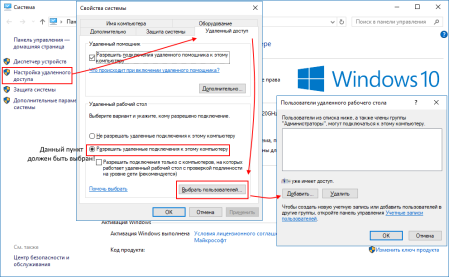
Добавление пользователя в список для интерактивного входа в систему
PS. С помощью программы mstsc по протоколу rdp можно так же подключиться к локальной ОС. В качестве IP-адреса в поле Компьютер используйте 127.0.0.2