
WooCommerce поставляется с несколькими шорткодами, которые можно использовать для вставки контента в посты и страницы.
Шорткоды страницы
- [woocommerce_cart] - показывает страницу корзины
- [woocommerce_checkout] - показывает страницу оформления заказа
- [woocommerce_my_account] - показывает страницу учетной записи пользователя
- [woocommerce_order_tracking] - показывает форму отслеживания заказа
В большинстве случаев эти шорткоды будут добавляться на страницы автоматически с помощью нашего мастера адаптации, и их не нужно использовать вручную.
телега
Используемый на странице корзины, шорткод корзины отображает содержимое корзины и интерфейс для кодов купонов и других фрагментов корзины.
Арги: нет
[Woocommerce_cart]
Проверять, выписываться
Используемый на странице оформления заказа, шорткод оформления заказа отображает процесс оформления заказа.
Арги: нет
[Woocommerce_checkout]
Мой счет
Показывает раздел «Моя учетная запись», где клиент может просматривать прошлые заказы и обновлять свою информацию. Вы можете указать количество отображаемых заказов. По умолчанию установлено 15 (используйте -1 для отображения всех заказов ).
Args:
массив (
     'current_user' => ''
 )
[Woocommerce_my_account]
Форма отслеживания заказа
Позволяет пользователю видеть статус заказа, введя его детали заказа.
Арги: нет
[Woocommerce_order_tracking]
Продукты
Шорткод продуктов - это один из наших самых надежных шорткодов, который может заменить различные другие строки, используемые в более ранних версиях WooCommerce. Шорткод позволяет отображать продукты по почте ID, SKU, категории, атрибуты, с поддержкой пагинацией, случайной сортировки и теги продукции, заменяя необходимость кратные короткие номера, такие как: , , , , , , и , которые необходимы в версиях WooCommerce ниже 3.2. Просмотрите примеры ниже.[products][featured_products][sale_products][best_selling_products][recent_products][product_attribute][top_rated_products]
Доступные атрибуты продукта
Следующие атрибуты доступны для использования в сочетании с [products]шорткодом. Они были разделены на разделы для основной функции для удобства навигации, с примерами ниже.
Показать атрибуты продукта
limit- Количество товаров для отображения. По умолчанию используется-1(отображать все) при перечислении продуктов и-1(отображать все) для категорий.columns- Количество столбцов для отображения. Значения по умолчанию для4.paginate- Включает нумерацию страниц. Используйте в сочетании сlimit. По умолчаниюfalseустановлено значениеtrueдля разбивки на страницы.orderby- Сортирует продукты, отображаемые по введенной опции. Один или несколько параметров могут быть переданы путем добавления обоих слагов с пробелом между ними. Доступные варианты:date- Дата, когда продукт был опубликован.id- Идентификационный номер продукта.menu_order- Порядок меню, если он установлен (сначала отображаются нижние цифры).popularity- количество покупок.rand- Произвольный заказ товаров при загрузке страницы (может не работать с сайтами, которые используют кеширование, так как это может сохранить определенный заказ).rating- Средний рейтинг товара.title- Название продукта. Этоorderbyрежим по умолчанию .
skus- Список артикулов, разделенных запятыми.category- Разделенный запятыми список категорий слизней.tag- Разделенный запятыми список тегов слагов.order- Указывает, является ли упорядочение товара по возрастанию (ASC) или по убыванию (DESC), используя метод, установленный вorderby. Значения по умолчанию дляASC.class- Добавляет класс-оболочку HTML, чтобы вы могли изменить конкретный вывод с помощью пользовательского CSS.on_sale- Получить в продаже продукцию. Не использовать вместе сbest_sellingилиtop_rated.best_selling- Получить самые продаваемые продукты. Не использовать вместе сon_saleилиtop_rated.top_rated- Получить продукты с самым высоким рейтингом. Не использовать вместе сon_saleилиbest_selling.
Атрибуты содержимого контента
attribute- Извлекает товары, используя указанный атрибут slug.terms- Разделенный запятыми список терминов атрибутов, которые будут использоваться сattribute.terms_operator- Оператор для сравнения атрибутов терминов. Доступные варианты:AND- Будут отображаться товары из всех выбранных атрибутов.IN- будет отображать товары с выбранным атрибутом. Этоterms_operatorзначение по умолчанию .NOT IN- будут отображаться продукты, которые не находятся в выбранных атрибутах.
tag_operator- Оператор для сравнения тегов. Доступные варианты:AND- Будут отображаться товары из всех выбранных тегов.IN- будет отображать товары с выбранными тегами. Этоtag_operatorзначение по умолчанию .NOT IN- Будут отображаться товары, которых нет в выбранных тегах.
visibility- Будет отображать продукты на основе выбранной видимости. Доступные варианты:visible- Видимые товары в магазине и результаты поиска. Этоvisibilityопция по умолчанию .catalog- Товары видны только в магазине, но не в результатах поиска.search- Товары видны только в результатах поиска, но не в магазине.hidden- Продукты, которые скрыты как от магазина, так и от поиска, доступны только по прямому URL.featured- Продукты, которые помечены как Рекомендуемые товары.
category- Извлекает продукты, используя слаг пули указанной категории.tag- Извлекает товары, используя указанный тэг слаг.cat_operator- Оператор для сравнения категорий терминов. Доступные варианты:AND- Будут отображаться товары, которые принадлежат ко всем выбранным категориям.IN- будет отображать товары в выбранной категории. Этоcat_operatorзначение по умолчанию .NOT IN- будет отображать товары, которые не находятся в выбранной категории.
ids- будет отображать продукты, основанные на списке идентификаторов сообщений, разделенных запятыми.skus- будет отображать продукты, основанные на списке артикулов, разделенных запятыми.
* Если продукт не отображается, убедитесь, что он не установлен на Скрытый в разделе Видимость каталога.

Специальные атрибуты продукта
Эти атрибуты нельзя использовать с «Атрибутами содержимого», перечисленными выше, поскольку они могут вызвать конфликт и не отображаться. Вы должны использовать только один из следующих специальных атрибутов.
best_selling- Будет отображать ваши самые продаваемые продукты. Должен быть установлен вtrue.on_sale- Будет отображать ваши продукты в продаже. Должен быть установлен вtrue.
Шорткоды категории продуктов
Эти два шорткода будут отображать ваши категории товаров на любой странице.
[product_category]- будет отображать товары в указанной товарной категории.[product_categories]- Будет отображать все ваши категории продуктов.
Атрибуты категории продукта
ids- Укажите конкретные идентификаторы категории, которые будут перечисленыlimit- Количество категорий для отображенияcolumns- Количество столбцов для отображения. По умолчанию 4hide_empty- По умолчанию установлено значение «1», которое скрывает пустые категории. Установите «0» для отображения пустых категорийparent- Установите для определенного идентификатора категории, если вы хотите отобразить все дочерние категорииorderby- По умолчанию заказ по «имени», может быть установлен «id», «slug» или «menu_order». Если вы хотите заказать по указанным вами идентификаторам, вы можете использоватьorderby="include"order- Указывает, является ли порядок категорий восходящим (ASC) или нисходящим (DESC), используя метод, установленный вorderby. Значения по умолчанию дляASC.
Примеры сценариев продукта
В следующих сценариях мы будем использовать пример магазина одежды.
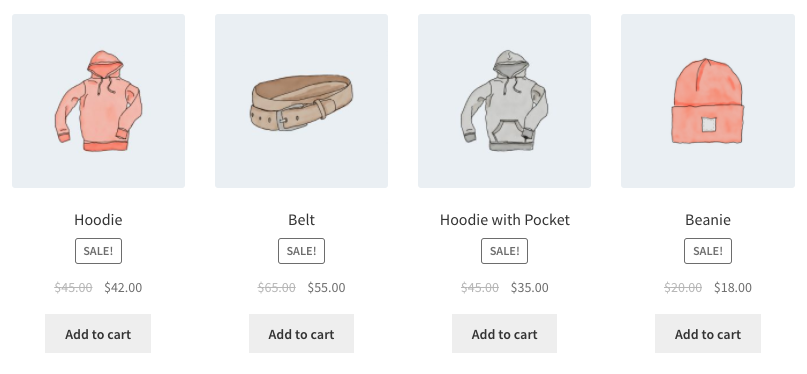
Сценарий 1. Случайные продажи
Я хочу отобразить четыре случайных в продаже товара.
[products limit = "4" columns = "4" orderby = "популярность" class = "быстрая продажа" on_sale = "true"]
В этом кратком описании обозначены четыре продукта с четырьмя столбцами (которые будут одной строкой), показывающие самые популярные товары в продаже. Он также добавляет класс CSS quick-sale, который я могу изменить в своей теме.

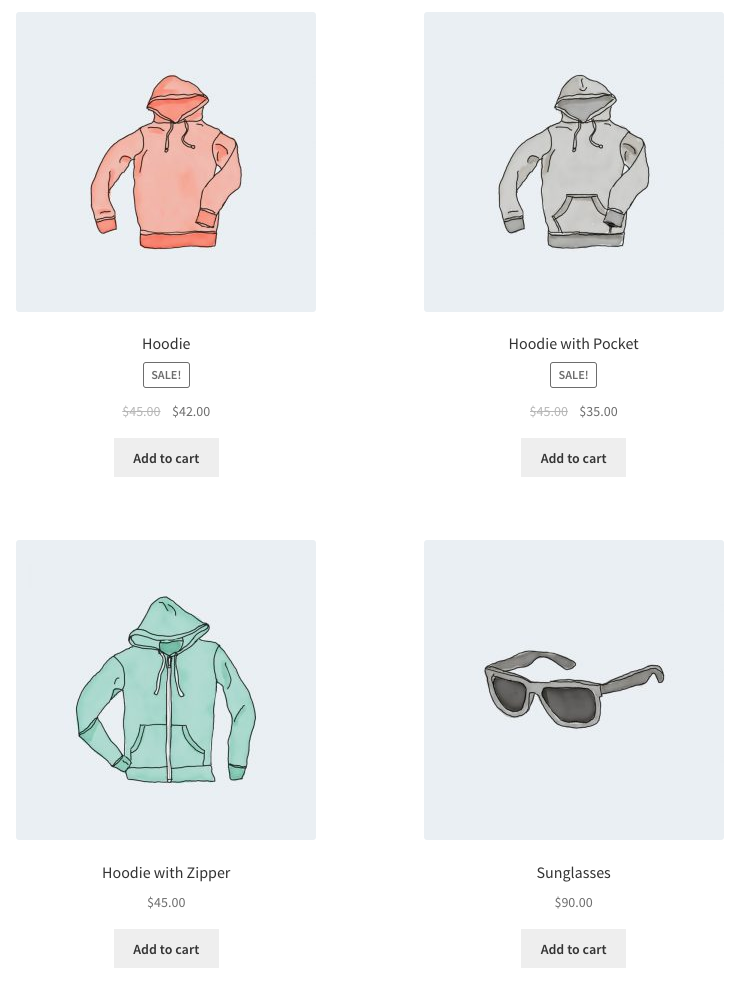
Сценарий 2 - Рекомендуемые товары
Я хочу показать свои избранные товары, по два на строку, максимум с четырьмя предметами.
[products limit = "4" columns = "2" visibility = "featured"]
Этот шорткод говорит, что до четырех продуктов будут загружаться в два столбца, и они должны быть представлены. Хотя это явно не указано, в нем используются значения по умолчанию, такие как сортировка по заголовку (от А до Я).

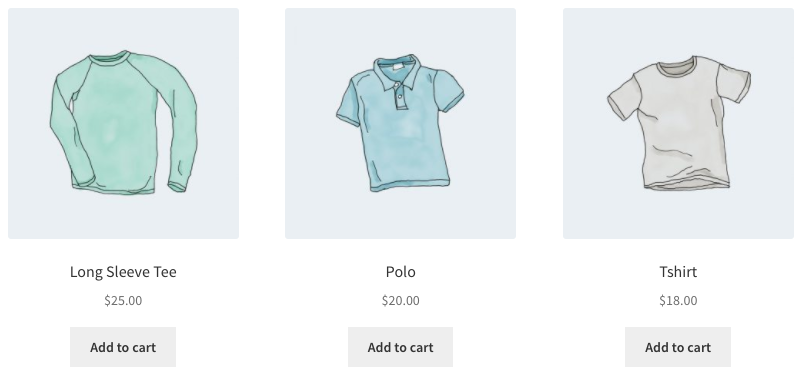
Сценарий 3 - Бестселлеры
Я хочу показать три моих самых продаваемых продукта в одном ряду.
[products limit = "3" columns = "3" best_selling = "true"]

Сценарий 4 - Новейшие продукты
Сначала я хочу показать новейшие продукты - четыре продукта в одном ряду. Для этого мы будем использовать почтовый идентификатор (который создается при создании страницы продукта) вместе с командой order и orderby. Поскольку вы не можете видеть идентификатор сообщения из внешнего интерфейса, идентификаторы # были наложены на изображения.
[products limit = "4" columns = "4" orderby = "id" order = "DESC" visibility = "visible"]

Сценарий 5 - Определенные категории
Я хочу показывать только толстовки и рубашки, но не аксессуары. Я буду использовать два ряда из четырех.
[products limit = "8" columns = "4" category = "толстовки, футболки" cat_operator = "AND"]

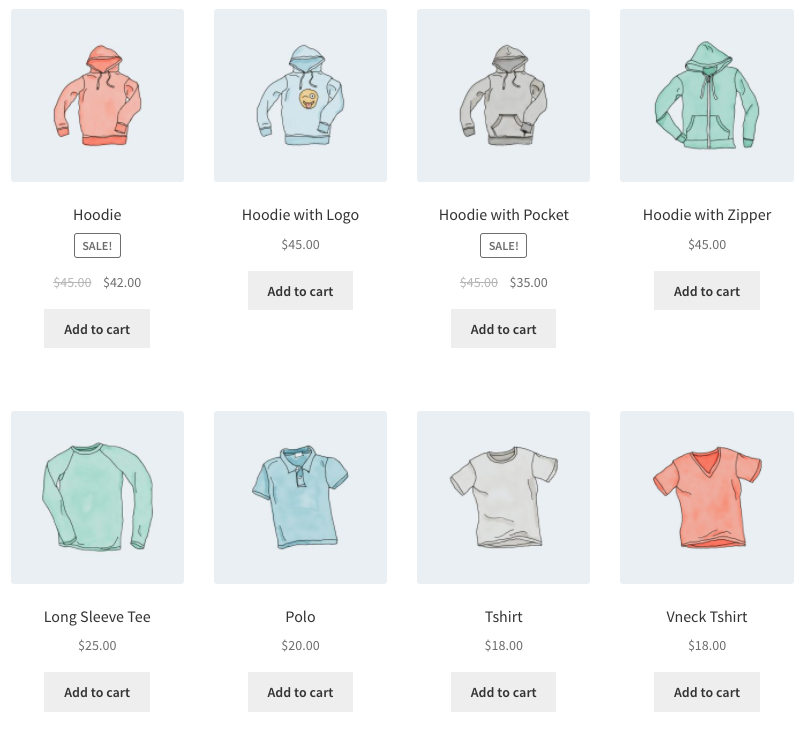
Кроме того, я хочу отображать только товары, не относящиеся к этим категориям. Все, что мне нужно, это изменить cat_operatorна NOT IN.
[products limit = "8" columns = "4" category = "толстовки, футболки" cat_operator = "NOT IN"]
Обратите внимание, что, хотя ограничение установлено 8, только четыре продукта соответствуют этим критериям, поэтому отображаются четыре продукта.

Сценарий 6 - Отображение атрибута
Каждый из предметов одежды имеет атрибут «Весна / Лето» или «Осень / Зима» в зависимости от соответствующего сезона, причем некоторые аксессуары имеют оба, поскольку их можно носить круглый год. В этом примере я хочу три продукта в строке, отображающие все элементы «весна / лето». Этот атрибут есть season, а атрибуты есть warmи cold. Я также хочу, чтобы они сортировались от самых новых продуктов до самых старых.
[products columns = "3" attribute = "season" term = "warm" orderby = "date"]

В качестве альтернативы, если бы я хотел показывать исключительно продукты для холодной погоды, я мог бы добавить в NOT INкачестве моего terms_operator:
[products columns = "3" атрибут = "сезон" условия = "теплый" термин_оператор = "НЕ В"]

Обратите внимание, что при использовании NOT INя исключаю продукты, которые бывают как «Весна / Лето», так и «Осень / Зима». Если бы я хотел показать все соответствующее снаряжение для холодной погоды, включая эти общие аксессуары, я бы изменил термин с warmна cold.
Сценарий 7 - Показать только категории верхнего уровня
Представьте, что вы хотите показывать только категории верхнего уровня на странице и исключать подкатегории, что вполне возможно при использовании следующего шорткода.
[product_categories number = "0" parent = "0"]

Сценарий 8 - показывать только товары с тегом «балахон»
[products tag = "толстовка с капюшоном"]

Сортировка товаров по пользовательским метаполям
При использовании шорткода «Продукты» вы можете заказать продукты по заранее заданным значениям. Вы также можете отсортировать товары по пользовательским метаполям, используя код ниже (в этом примере мы заказываем товар по цене):
add_filter ('woocommerce_shortcode_products_query', 'woocommerce_shortcode_products_orderby');

function woocommerce_shortcode_products_orderby ($ args) {

    $ standard_array = array ('menu_order', 'title', 'date', 'rand', 'id');

    if (isset ($ args ['orderby']) &&! in_array ($ args ['orderby'], $ standard_array)) {
        $ args ['meta_key'] = $ args ['orderby'];
        $ args ['orderby'] = 'meta_value_num';
    }

    вернуть $ args;
}
Вам нужно поместить этот фрагмент в functions.php в папке вашей темы, а затем настроить, отредактировав ключ meta_key.
Показать полную страницу продукта по идентификатору или артикулу.
[product_page id = "99"]
[product_page sku = "FOO"]
сопутствующие товары
Список сопутствующих товаров.
Args:
массив (
     'limit' => '12',
     'columns' => '4',
     'orderby' => 'title'
 )

[related_products limit = "12"]
Аргумент "предел"
добавить в корзину
Покажите цену и добавьте в корзину кнопку одного товара по ID.
Args:
массив (
      'id' => '99',
      'style' => 'border: 4px solid #ccc; отступ: 12px; ',
      'sku' => 'FOO'
      'show_price' => 'TRUE'
      'class' => 'CSS-CLASS'
      'количество' => '1';
 )
[add_to_cart id = "99"]
Добавить в корзину URL
Отобразите URL-адрес на кнопке «Добавить в корзину» одного товара по идентификатору.
Args:
массив (
      'id' => '99',
      'sku' => 'FOO'
 )
[add_to_cart_url id = "99"]
Отображать уведомления WooCommerce на страницах, не относящихся к WooCommerce
[shop_messages] позволяет отображать уведомления WooCommerce (например, «Товар был добавлен в корзину») на страницах, не относящихся к WooCommerce. Полезно, когда вы используете другие шорткоды, например [add_to_cart], и хотели бы, чтобы пользователи получали отзывы о своих действиях.
Устранение неполадок коротких кодов
Если вы правильно вставили свои шорткоды, а экран выглядит неправильно, убедитесь, что вы не вставили шорткод между тегами <pre> . Это общая проблема. Чтобы удалить эти теги, отредактируйте страницу и перейдите на вкладку «Текст»:
